📘 Documentación Completa
Guía profesional y visual de Modificador PDF - Tu editor PDF gratuito
📑 Tabla de Contenidos
2. Interfaz
3. Herramientas
4. Casos de Uso
5. Sistema de Flujo
6. Referencia Rápida
🚀 Instalación y Primeros Pasos
Requisitos del Sistema
- Windows 10 o Windows 11 (64-bits)
- macOS (versión reciente)
- No requiere conexión a internet para funcionar
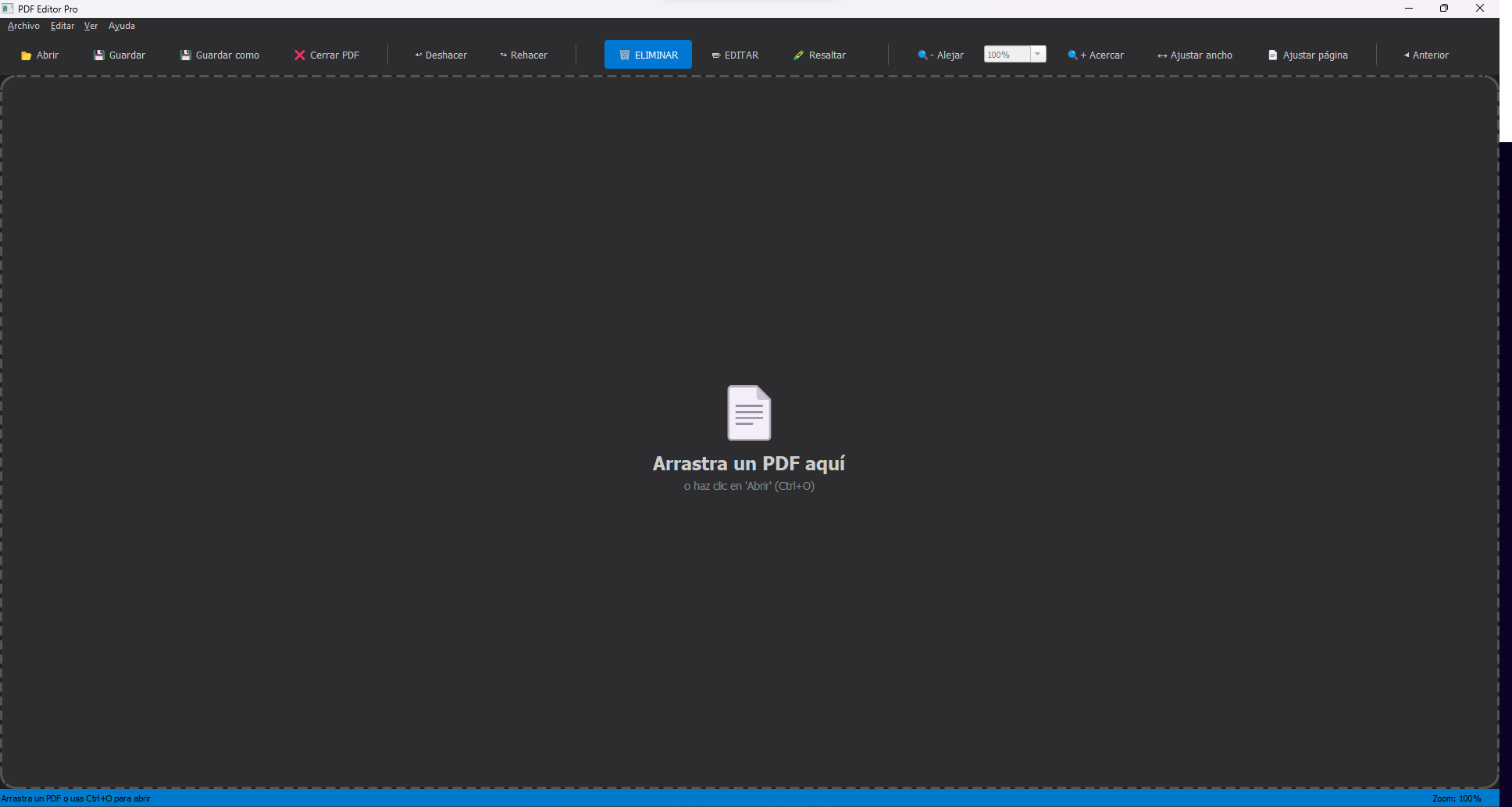
Pantalla de inicio del Modificador PDF
⚠️ Aviso de Windows SmartScreen
Al ejecutar la aplicación por primera vez, Windows mostrará un aviso de seguridad. Esto es normal para aplicaciones nuevas sin certificado digital.
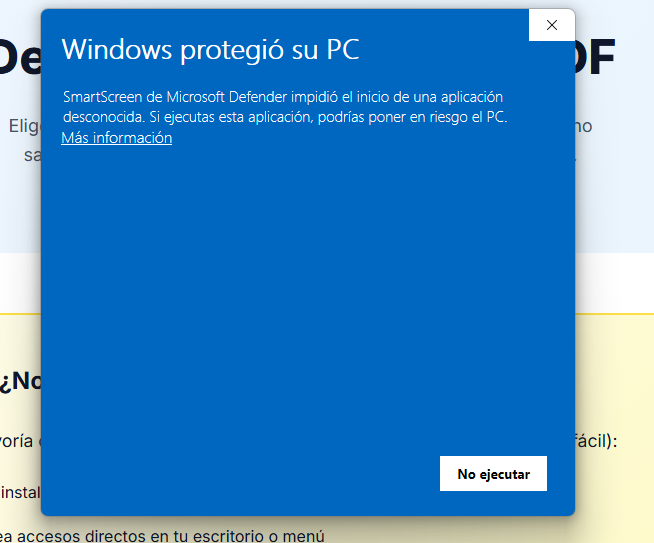
Aviso de SmartScreen que aparece al ejecutar por primera vez
Haz clic en "Más información"
Aparecerá en el aviso de SmartScreen para ver más opciones
Se mostrarán las opciones avanzadas
Verás el botón "Ejecutar de todas formas"
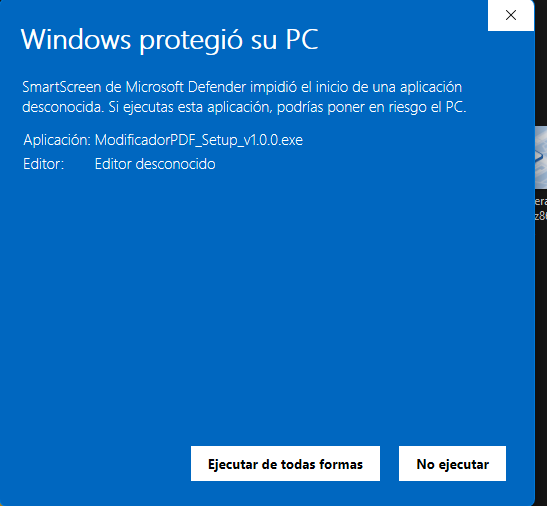
Haz clic en "Ejecutar de todas formas" para continuar
Pulsa "Ejecutar de todas formas"
El programa es completamente seguro y se ejecutará normalmente
Instalación Paso a Paso
Sigue los pasos según tu sistema operativo:
Windows (Versión Instalable)
Descarga el instalador
Obtén el archivo: ModificadorPDF_Setup_v1.0.0.exe
Haz doble clic en el instalador
Se abrirá el asistente de instalación
Sigue las instrucciones en pantalla
Selecciona la carpeta de instalación (por defecto: Archivos de Programa)
Espera a que finalice
El proceso tardará solo unos segundos
¡Listo! Abre el programa
Encontrarás el icono en tu menú Inicio o escritorio

Icono de Modificador PDF en tu sistema
Windows (Versión Portable)
Descarga el archivo comprimido
Obtén: ModificadorPDF_Windows_Portable.zip
Haz clic derecho y extrae
Selecciona "Extraer todo..." o similar
Elige la ubicación
Puedes guardar en Escritorio, USB, carpeta especial, etc.
Abre la carpeta extraída
Verás una carpeta con todos los archivos
Busca y ejecuta
Localiza ModificadorPDF.exe y haz doble clic
¡Listo! Sin instalación
El programa se ejecuta directamente
macOS (Versión Instalable)
Descarga el archivo DMG
Obtén: ModificadorPDF_macOS.dmg
Haz doble clic en el DMG
Se montará el volumen de instalación
Se abrirá la ventana de instalación
Verás el icono de la app y la carpeta Aplicaciones
Arrastra el icono a Aplicaciones
Arrastra desde la ventana DMG a la carpeta de Aplicaciones
Espera la copia
El sistema copiará los archivos necesarios
¡Listo! Abre desde Aplicaciones
Busca Modificador PDF en tu carpeta Aplicaciones
macOS (Versión Portable)
Descarga el archivo ZIP
Obtén: ModificadorPDF_macOS_Portable.zip
Se descomprimirá automáticamente
macOS descomprime los archivos .zip automáticamente
Localiza la carpeta extraída
Busca la carpeta en Descargas o donde lo guardaste
Busca el ejecutable
Abre la carpeta y localiza el archivo ejecutable
Haz doble clic para ejecutar
Si aparece aviso de seguridad, haz clic en "Abrir"
¡Listo! Sin instalación
El programa se ejecuta directamente desde la carpeta
🖥️ Interfaz Principal
Áreas principales
La aplicación se divide en tres zonas principales para facilitar tu trabajo:
Barra de Herramientas (Superior)
Contiene todas las acciones de edición: Guardar, Seleccionar, Borrar, Zoom, y más.
Panel de Miniaturas (Izquierda)
Muestra una vista previa de todas las páginas del documento para navegación rápida.
Visor de Documento (Centro)
Tu área de trabajo principal donde realizas las ediciones en el PDF.
Interfaz con un PDF abierto mostrando todas las áreas
Pantalla de Bienvenida y Opciones de Apertura
Al abrir Modificador PDF, verás la pantalla de inicio con las opciones principales:
Pantalla de inicio: elige entre abrir un PDF o crear un grupo
Opción 1: Abrir UN PDF para editar
Haz clic para seleccionar un archivo PDF individual. Se abrirá en el editor para que hagas cambios
Opción 2: Crear GRUPO DE TRABAJO
Para procesar múltiples PDFs automáticamente (ideal si tienes 50+ documentos)
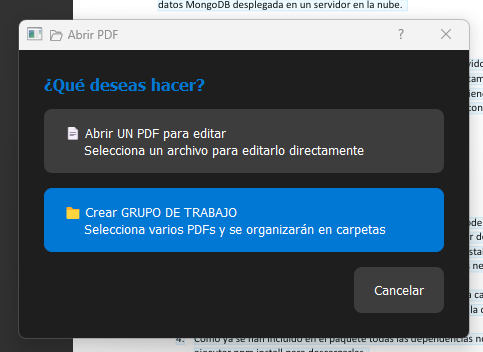
Diálogo de selección de archivos
🛠️ Herramientas de Edición
Vista General del Interfaz
Una vez que abres un PDF, puedes ver todos los elementos de edición:
Interfaz con un PDF abierto: barra de herramientas, miniaturas y visor
Barra de Herramientas (Superior)
Todas las herramientas de edición: Seleccionar, Borrar, Editar, Resaltar, Zoom, etc.
Panel de Miniaturas (Izquierda)
Previsualizaciones de todas las páginas. Haz clic para ir a una página específica
Visor de Documento (Centro)
Tu área de trabajo principal donde realizas todas las ediciones
Herramientas disponibles
↖️ Seleccionar
Herramienta por defecto. Úsala para seleccionar texto, copiar contenido o navegar sin alterar nada.
Por defecto🗑️ Borrar Contenido
La función estrella. Permite eliminar permanentemente texto o imágenes. Arrastra sobre el área y desaparecerá.
Estrella✏️ Editar Texto
Modifica el contenido de texto existente, ajusta tamaños, aplica negrita y más.
Avanzado🖍️ Resaltar
Marca texto importante con resaltado amarillo, como un subrayador digital.
Visual❌ Eliminar Página
Elimina la página completa que estás visualizando. Se pedirá confirmación para evitar errores.
Cuidado🔍 Zoom
Ajusta la visualización con los botones +, -, o los accesos directos de "Ajustar Ancho" y "Página Completa".
VisualizaciónBorrar Contenido (Herramienta Estrella)
La herramienta de borrado es una de las más poderosas de Modificador PDF. Permite eliminar permanentemente cualquier contenido.
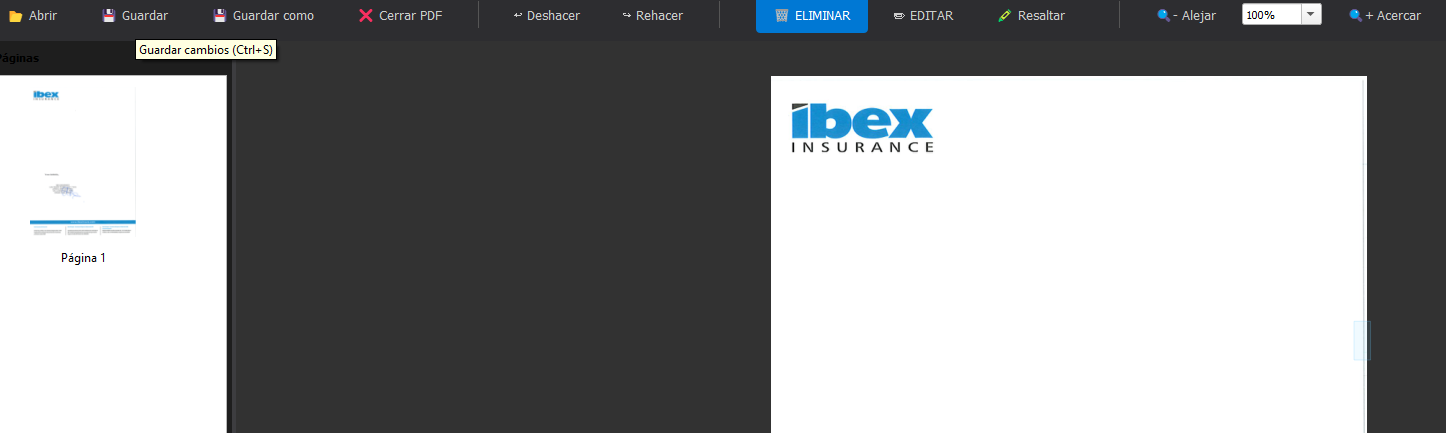
Herramienta de borrado eliminando contenido de un PDF
Haz clic en "Borrar Contenido"
El botón se resaltará en azul indicando que la herramienta está activa
Arrastra sobre el área que quieres eliminar
Crea un rectángulo de selección sosteniendo el mouse presionado
Suelta el ratón para confirmar
El contenido se eliminará permanentemente del PDF
Editar Texto
Modifica o cambia el contenido de texto en tus documentos.
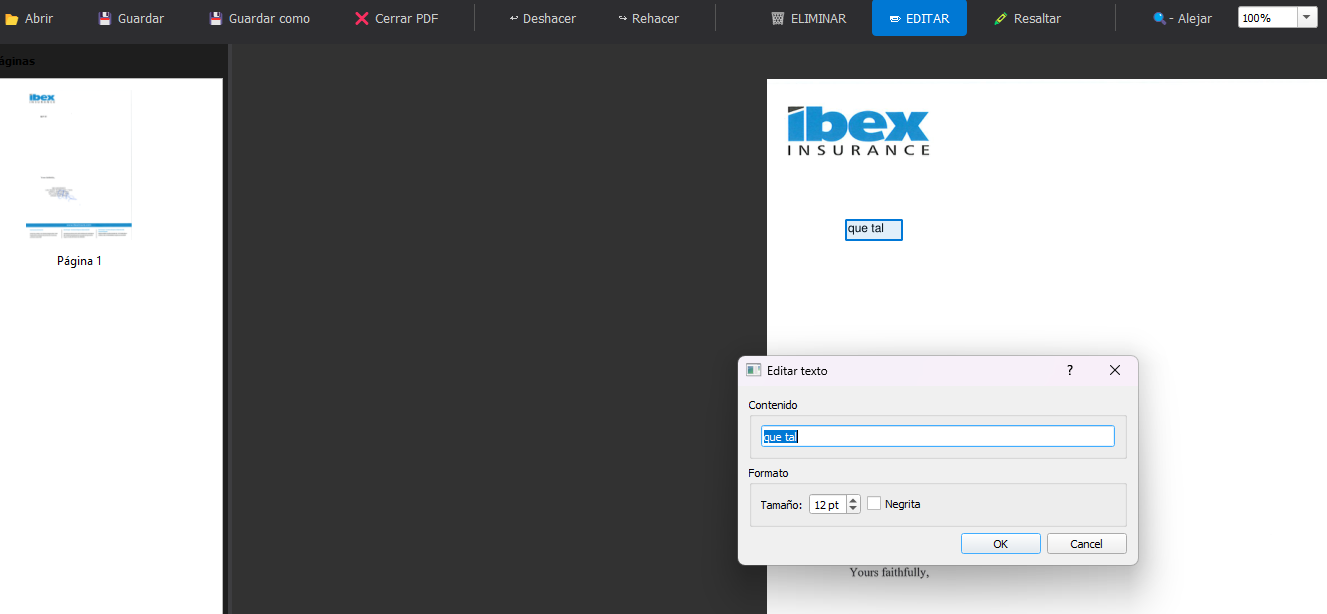
Ejemplo de edición de texto en un PDF
Selecciona la herramienta "Editar Texto"
Verás el botón de edición en la barra de herramientas
Haz clic en el texto que quieras modificar
Se abrirá un cuadro editable sobre ese texto
Cambia el contenido del texto
Escribe el nuevo contenido reemplazando el antiguo
Ajusta tamaño y formato si es necesario
Puedes cambiar el tamaño de fuente, aplicar negrita, etc.
Resaltar Texto
Marca partes importantes de tu documento con resaltado amarillo.
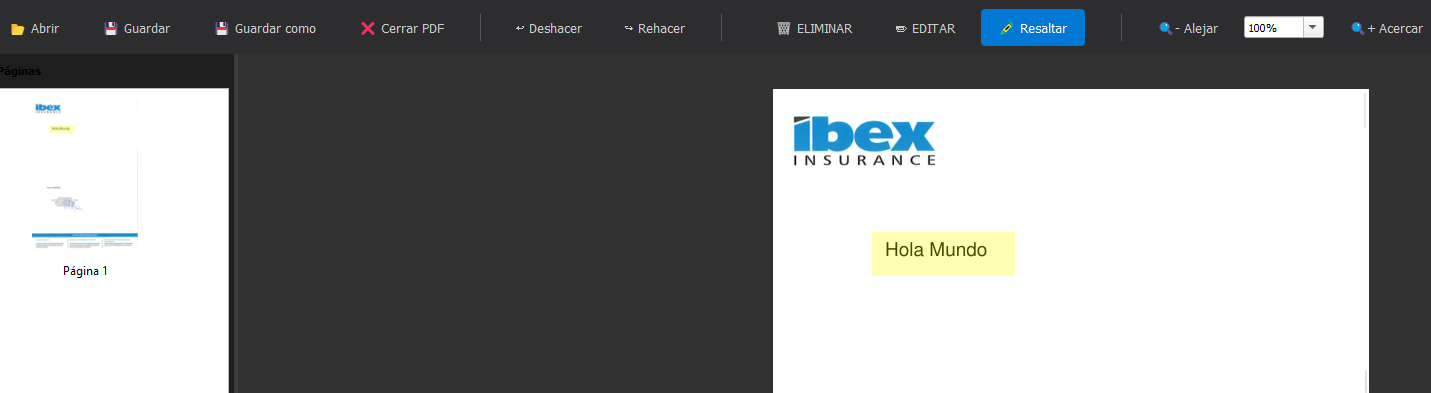
Ejemplo de texto resaltado en amarillo
Selecciona la herramienta "Resaltar"
Busca el icono de resaltador en la barra de herramientas
Haz clic en el texto que quieras destacar
Se resaltará automáticamente en amarillo
Repite con otros textos importantes
Resalta tantas partes como necesites
Guardar y Exportar
Una vez realizadas tus ediciones, tienes varias opciones para guardar:
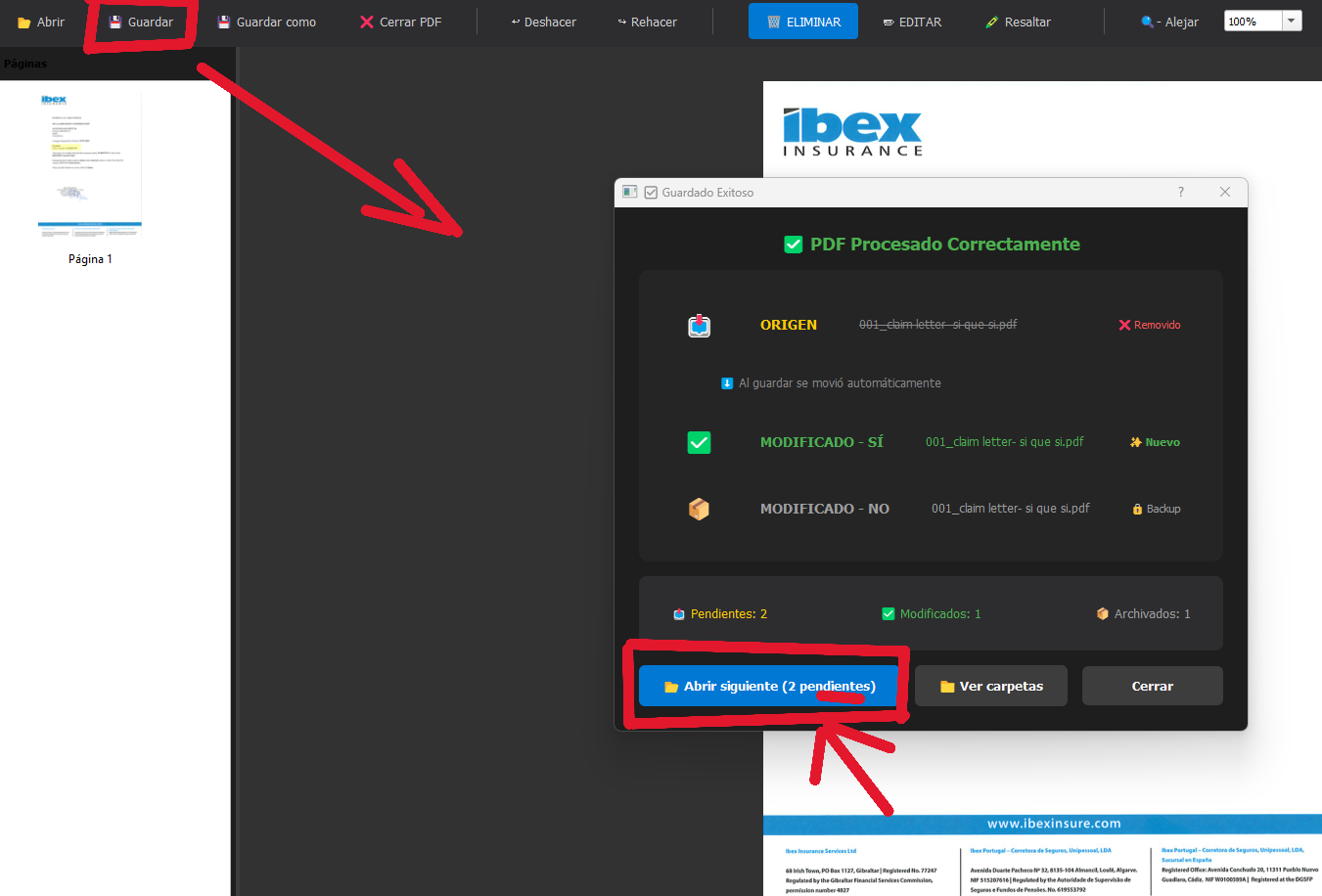
Confirmación de guardado exitoso
Guardar (Ctrl+S)
Guarda los cambios en el archivo actual
Guardar Como (Ctrl+Shift+S)
Crea una copia nueva con otro nombre o ubicación
Cerrar PDF (Ctrl+W)
Cierra el documento para volver a la pantalla de inicio
💡 Casos de Uso Prácticos
Descubre cómo otros usuarios aprovechan Modificador PDF para resolver problemas reales.
Eliminación de Datos Sensibles
Problema: Necesitas compartir un documento pero contiene información confidencial (números de cuenta, contraseñas, datos personales).
✓ Solución con Modificador PDF:
- Abre el PDF en Modificador PDF
- Selecciona la herramienta "Borrar Contenido"
- Arrastra sobre cada dato sensible para eliminarlo
- Guarda el documento limpio
- Comparte sin preocupaciones
Procesamiento en Lote de Documentos
Problema: Tienes 50 PDFs de facturas y necesitas eliminar el logo de la empresa antigua de todos ellos.
✓ Solución con Grupos de Trabajo:
- Selecciona todos los PDFs en tu carpeta
- Crea un "Grupo de Trabajo" con ellos
- El programa abrirá el primero automáticamente
- Borra el logo y guarda
- El programa continúa con el siguiente automáticamente
- Repite hasta terminar todos
Edición de Formularios
Problema: Tienes un formulario en PDF y necesitas cambiar algunos campos de texto (nombres, fechas, cantidades).
✓ Solución con la Herramienta Editar:
- Abre el PDF del formulario
- Selecciona la herramienta "Editar Texto"
- Haz clic en el campo que quieras modificar
- Cambia el contenido del texto
- Ajusta el tamaño si es necesario
- Guarda el formulario actualizado
Anotaciones y Destacado
Problema: Necesitas destacar partes importantes de un documento para estudiantes o colegas.
✓ Solución con Resaltar:
- Abre el PDF en Modificador PDF
- Selecciona la herramienta "Resaltar"
- Haz clic en el texto que quieras destacar
- Se resaltará automáticamente en amarillo
- Repite con otros textos importantes
- Guarda el documento resaltado
Eliminación de Páginas Innecesarias
Problema: Descargaste un documento de 20 páginas pero solo necesitas 5 páginas específicas.
✓ Solución con Eliminar Página:
- Abre el PDF completo
- Navega a una página que quieras eliminar
- Selecciona "Eliminar Página"
- Confirma la eliminación
- Repite con las demás páginas innecesarias
- Guarda el documento reducido
Lectura Detallada con Zoom
Problema: Necesitas leer un PDF con letra muy pequeña o ver detalles de imágenes.
✓ Solución con Zoom:
- Abre el PDF en Modificador PDF
- Usa Ctrl + + para aumentar el zoom
- O haz clic en el botón "Zoom In" de la barra
- Navega por el documento ampliado
- Usa Ctrl + - para reducir si es necesario
- Usa "Ajustar Ancho" para ver todo el ancho
Anonimización de Documentos Legales
Problema: Necesitas compartir documentos legales pero removing información sensible como nombres, direcciones y números de identidad.
✓ Solución con Borrado Selectivo:
- Abre el documento legal en Modificador PDF
- Selecciona la herramienta "Borrar Contenido"
- Identifica todos los datos sensibles
- Borra cada nombre, dirección y número de ID
- Verifica que no quedan datos privados visibles
- Guarda el documento anonimizado
Edición de Capturas de Pantalla
Problema: Tomaste una captura de pantalla que contiene información privada (URLs con tokens, contraseñas visibles) y quieres compartirla con colegas.
✓ Solución con Borrado Rápido:
- Convierte la captura a PDF usando Modificador PDF
- Selecciona "Borrar Contenido"
- Arrastra sobre URLs sensibles, tokens o credenciales
- Verifica que solo queda lo que quieres mostrar
- Edita también el texto si es necesario con "Editar Texto"
- Guarda y comparte la captura limpia
Consolidación y Limpieza de Archivos
Problema: Tienes un PDF con páginas de múltiples fuentes y algunas contienen información obsoleta, portadas innecesarias o páginas en blanco.
✓ Solución con Eliminación de Páginas:
- Abre el PDF en Modificador PDF
- Revisa todas las páginas usando el panel de miniaturas
- Para cada página innecesaria, selecciona "Eliminar Página"
- Confirma cada eliminación
- También puedes borrar contenido específico en páginas con "Borrar Contenido"
- Guarda el archivo consolidado
Preparación de Materiales Educativos
Problema: Eres profesor y quieres crear exámenes o trabajos prácticos a partir de documentos originales, necesitando eliminar las respuestas.
✓ Solución Paso a Paso:
- Abre el documento original con respuestas
- Usa "Borrar Contenido" para eliminar respuestas
- Usa "Resaltar" para marcar áreas importantes donde los estudiantes deben completar
- Utiliza "Editar Texto" para ajustar enunciados si es necesario
- Crea una versión limpia para estudiantes
- Mantén el original intacto para verificación de respuestas
Creación de Versiones Redactadas para Clientes
Problema: Necesitas compartir reportes o documentos con clientes, pero algunos contienen información sobre otros clientes o datos internos confidenciales.
✓ Solución Profesional:
- Abre el documento original
- Identifica secciones que no son relevantes para el cliente
- Usa "Eliminar Página" para quitar páginas innecesarias
- Usa "Borrar Contenido" para redactar información sensible
- Reemplaza borrados con "Editar Texto" si es necesario (ej: "[INFORMACIÓN CONFIDENCIAL]")
- Guarda como versión "Cliente" o "Público"
Reorganización de Documentos Escaneados
Problema: Escaneaste varios documentos juntos y salió un PDF con páginas desordenadas o duplicadas, y contiene información que no era necesaria escanear.
✓ Solución de Reorganización:
- Abre el PDF de múltiples escaneos
- Revisa todas las páginas en el panel de miniaturas
- Para páginas duplicadas, usa "Eliminar Página"
- Para páginas indeseadas, elimínalas también
- Para pequeños errores de escaneo, usa "Borrar Contenido"
- El resultado es un PDF ordenado y limpio
- Guarda el documento reorganizado
Funcionalidades Clave Resumidas
Borrar Contenido
Elimina permanentemente texto e imágenes
Editar Texto
Modifica contenido, tamaño y formato
Resaltar
Marca texto con destacado amarillo
Eliminar Página
Quita páginas completas
Zoom
Amplía o reduce la vista
Grupos
Procesa múltiples PDFs automáticamente
📂 Sistema de Flujo de Trabajo (Grupos)
¿Qué es un Grupo de Trabajo?
Si tienes muchos PDFs que necesitan el mismo tratamiento (por ejemplo, eliminar un logo de 50 documentos), el Grupo de Trabajo te permite:
- Procesarlos uno a uno de forma ordenada y automática
- Organizar automáticamente los archivos en carpetas
- Mantener siempre una copia de seguridad del original intacta
- Ver tu progreso en tiempo real
- Ahorrar horas de trabajo manual
Crear un Grupo de Trabajo - Paso a Paso
Sigue estos pasos para crear y configurar tu primer grupo:
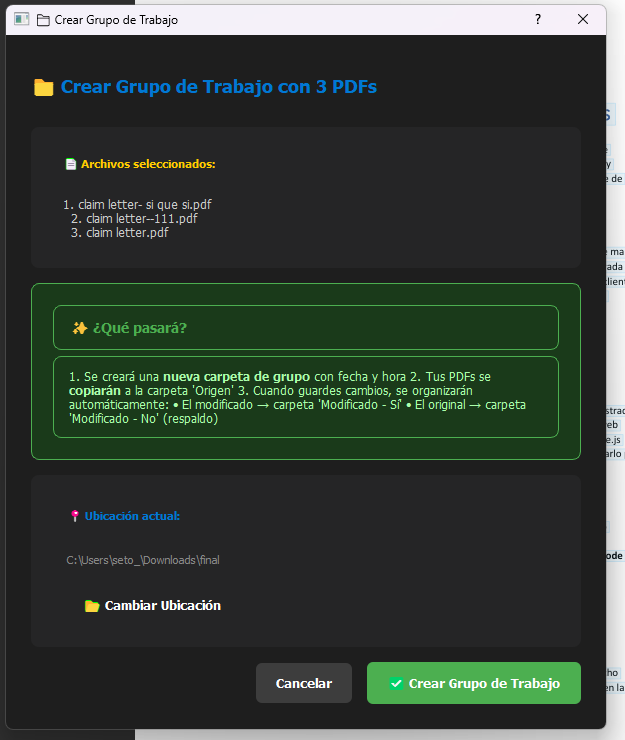
Diálogo para crear un nuevo grupo de trabajo
En la pantalla de inicio, haz clic en "Crear GRUPO DE TRABAJO"
Se abrirá el selector de archivos
Selecciona todos los PDFs que necesitas editar
Mantén presionado Ctrl y haz clic en cada archivo, o usa Ctrl+A para todos
Haz clic en "Abrir" o "Aceptar"
El sistema te pedirá que confirmes la ubicación del grupo
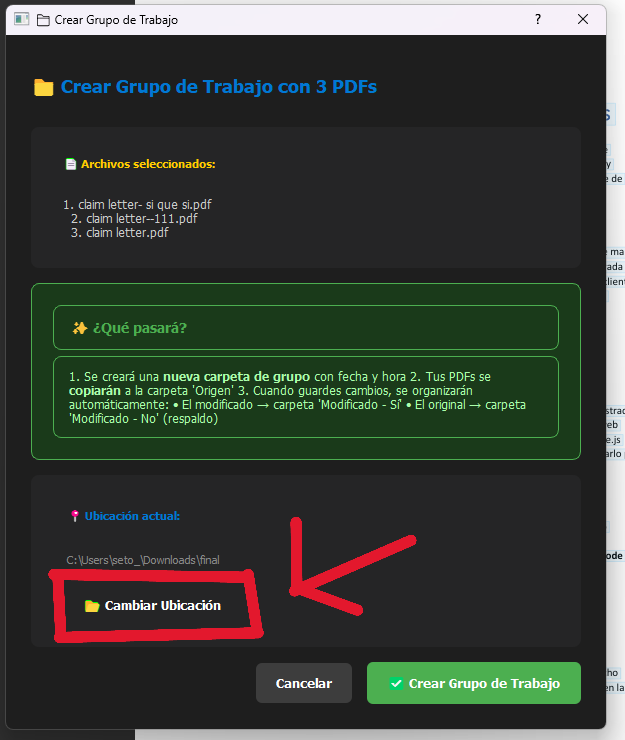
Elige dónde guardar la carpeta del grupo (Escritorio, Documentos, etc.)
Elige la ubicación del grupo
Puedes elegir cualquier carpeta (Escritorio, Documentos, USB, etc.)
¡Listo! El grupo se crea automáticamente
Se generará una carpeta con tres subcarpetas organizadas
Estructura de Carpetas del Grupo
Una vez creado el grupo, se generan automáticamente 3 carpetas:

Estructura de carpetas del grupo generada automáticamente
📥 Carpeta "Origen"
Contiene todos los PDFs pendientes de procesar. El programa abre automáticamente el primero de esta carpeta. Una vez guardas, se mueve a la siguiente carpeta.
✅ Carpeta "Modificado - Sí"
Cuando guardas un PDF editado, se mueve automáticamente aquí. Estos son tus archivos finales con los cambios que realizaste.
📦 Carpeta "Modificado - No"
El archivo original se guarda automáticamente aquí como copia de seguridad. Nunca pierdes el original intacto.
Flujo Automático de Trabajo
El sistema funciona automáticamente de esta forma:
Abre PDF automático
Del archivo en "Origen"
Edita el contenido
Borrar, editar, resaltar...
Guarda (Ctrl+S)
O presiona el botón Guardar
Distribución automática tras guardar:
Archivo editado: Se mueve a "Modificado - Sí"
Original intacto: Se copia a "Modificado - No"
Siguiente PDF: Se abre automáticamente del siguiente en "Origen"
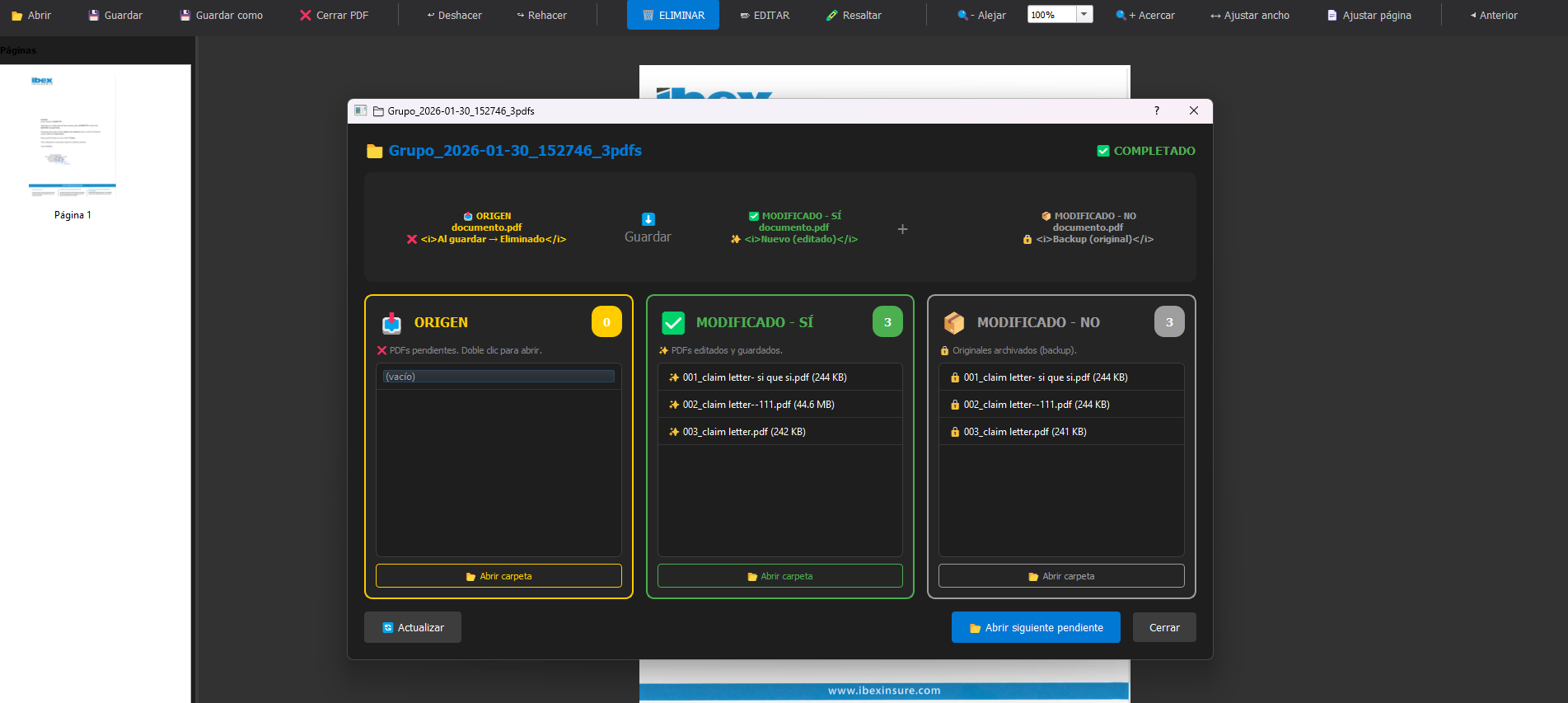
El flujo continúa automáticamente hasta que no hay más PDFs pendientes
Grupo Completado
Cuando hayas procesado todos los PDFs del grupo, verás:
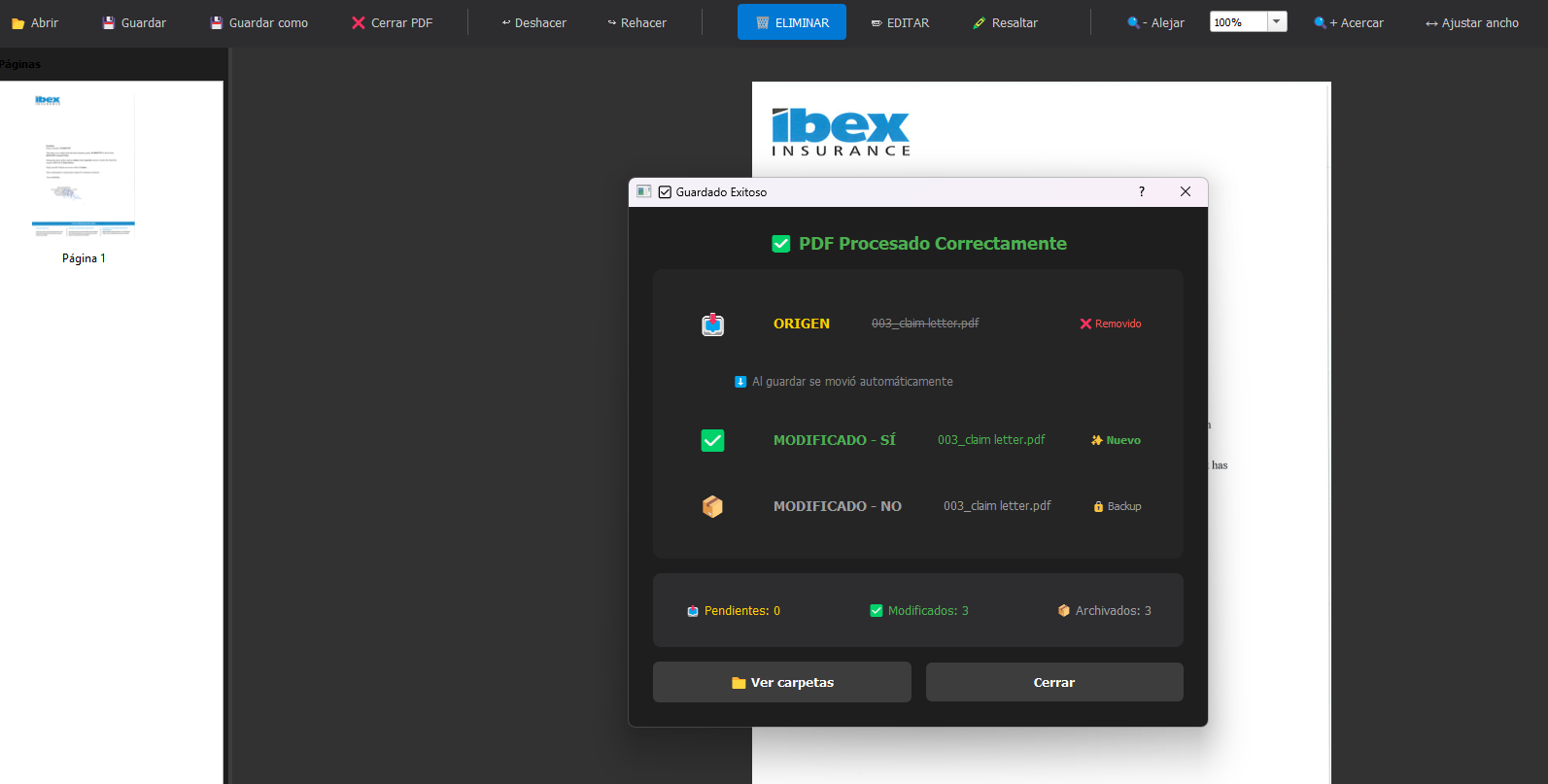
Pantalla indicando que el grupo ha sido completado (0 pendientes)
Verifica tu trabajo
- ✅ Pendientes: 0 — No quedan archivos por procesar
- ✅ Modificados: Abre "Modificado - Sí" para ver los editados
- ✅ Archivados: Abre "Modificado - No" para ver los originales
Ejemplo Real de Uso
Supongamos que tienes 50 facturas en PDF y necesitas eliminar el logo de la empresa antigua de todas:
Selecciona los 50 PDFs
Crea un grupo con todos los archivos
Se abre el primer PDF automáticamente
Verás la factura lista para editar
Usa "Borrar Contenido" en el logo
Selecciona y borra el logo antiguo
Presiona Ctrl+S para guardar
El archivo se guarda y se abre el siguiente automáticamente
Repite para todos los documentos
Cada vez que guardas, se abre el siguiente PDF automáticamente
¡Listo! 50 facturas editadas en poco tiempo
Todos los archivos están organizados en las 3 carpetas
⌨️ Atajos de Teclado
Trabaja más rápido con estos atajos disponibles:
Ctrl + OCtrl + SCtrl + Shift + SCtrl + WCtrl + ZCtrl + YCtrl + +Ctrl + -Preguntas Frecuentes
¿Puedo recuperar algo que he borrado?
Mientras no hayas cerrado el programa, puedes usar el botón Deshacer (Ctrl+Z). Una vez guardado y cerrado el archivo, los cambios son permanentes, pero recuerda que si usaste un Grupo de Trabajo, el original está en la carpeta "Modificado - No".
¿Soporta archivos protegidos con contraseña?
Sí, el programa te solicitará la contraseña al intentar abrir un archivo protegido.
¿Qué pasa si cierro sin guardar?
La aplicación te preguntará si quieres guardar los cambios antes de cerrar. Si eliges no guardar, los cambios se perderán.